Depois de todo ambiente Java configurado conforme vimos no post anterior, crie uma pasta “Pentaho” em qualquer unidade de disco. Ex.: “C:\Pentaho\”
Descompacte os arquivos contidos em “biserver-ce-4.8.0-stable.zip” para dentro da pasta “Pentaho”.
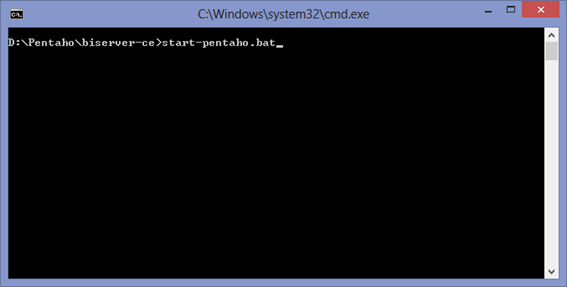
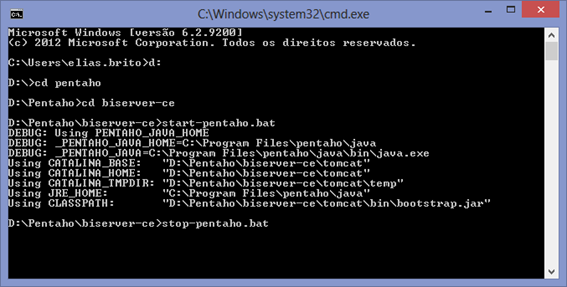
Abra o pompt de comando, navegue até a pasta “Pentaho/biserver-ce/” e digite o seguinte comando: “start-pentaho.bat”
Depois basta chamar o endereço “http://localhost:8080” em seu navegador e visualizar a tela inicial do Pentaho User Console (PUC). Nele você consegue criar/visualizar suas visões, relatórios, etc.
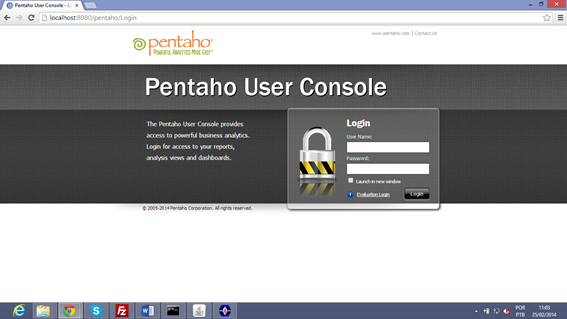
Para efetuar login use o usuário padrão:
Usuário: joe
Senha: password
A tela seguinte será apresentada:
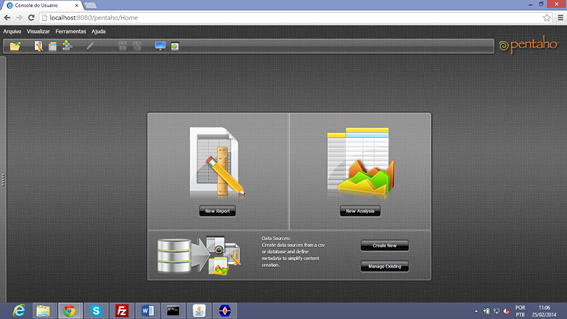
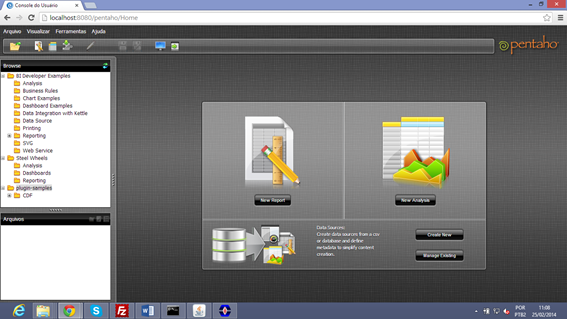
Agora você já pode usufruir dos recursos do Pentaho. Sugiro que navegue pelos exemplos disponíveis no repositório:
Para parar o serviço do Pentaho, vá no prompt de comando e digite “stop-pentaho.bat” no diretório “Pentaho/biserver-ce/”
Espero que tenham gostado! No próximo post veremos como configurar o Pentaho para acessar uma base MySQL.
Até a próxima 😀
Pingback: Gráficos HighCharts com DrillDown | Consultor em TI